


Adblocker deaktivieren – Anleitung für Browser, Erweiterungen und Website-Nutzung
Viele Websites funktionieren nur eingeschränkt, wenn ein Adblocker aktiviert ist. Doch wie findest du heraus, ob ein Werbeblocker aktiv ist, und wie kannst du ihn gezielt ausschalten? Werbeblocker lassen sich in den gängigen Browsern wie Google Chrome, Mozilla Firefox oder Microsoft Edge auf verschiedene Arten steuern. Hier erfährst du, wie du einen Adblocker findest, ihn in den Einstellungen verwaltest und gezielt für einzelne Seiten deaktivierst, um Inhalte oder Funktionen wieder uneingeschränkt zu nutzen.
Adblocker im Browser erkennen und finden
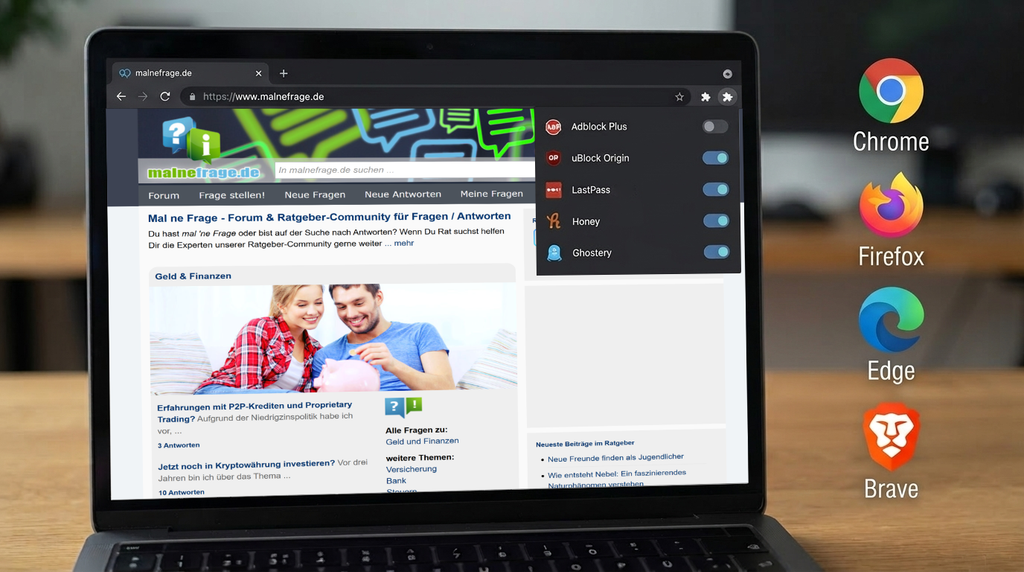
Ob ein Adblocker aktiv ist, lässt sich meist an Symbolen in der Browserleiste erkennen. In Chrome, Firefox und Edge erscheinen kleine Icons, die auf installierte Erweiterungen hinweisen. Häufig zeigt ein rotes oder graues Symbol an, dass ein Werbeblocker läuft. Beim Überfahren mit der Maus erhältst du in der Regel einen Hinweistext, der den Status der Erweiterung beschreibt. Ein typisches Szenario: Du besuchst eine Website und erhältst den Hinweis, dass Werbung blockiert wird oder Inhalte nicht angezeigt werden. In diesem Fall lohnt sich ein Blick in das Menü „Erweiterungen“ oder „Add-ons“, das sich im Browser-Menü oder über die Symbolleiste öffnen lässt. Hier findest du eine Liste aller installierten Erweiterungen, darunter auch Adblocker wie Adblock, uBlock Origin oder ähnliche Tools.
Im Vergleich der Browser fällt auf, dass Chrome und Edge Erweiterungen über das Puzzle-Symbol bündeln, während Firefox ein eigenes Menü für Add-ons bietet. Wer gezielt nach einem Werbeblocker sucht, sollte die Namen der Erweiterungen beachten, denn nicht immer ist auf den ersten Blick erkennbar, welche Erweiterung Werbung blockiert. Die Kontrolle über die installierten Erweiterungen ist ein erster Schritt, um gezielt Einstellungen zu ändern.
Adblocker in den Einstellungen deaktivieren
Das Deaktivieren eines Adblockers ist in den meisten Browsern über die Einstellungen oder das Kontextmenü der Erweiterung möglich. In Chrome öffnest du das Menü über das Drei-Punkte-Symbol und wählst „Weitere Tools“ sowie „Erweiterungen“. Hier kannst du den Schalter neben der jeweiligen Erweiterung auf „Aus“ stellen. In Firefox erreichst du die Add-ons über das Menü oder mit der Tastenkombination „Strg + Shift + A“. Dort findest du eine Übersicht aller installierten Erweiterungen und kannst Adblocker deaktivieren oder entfernen.
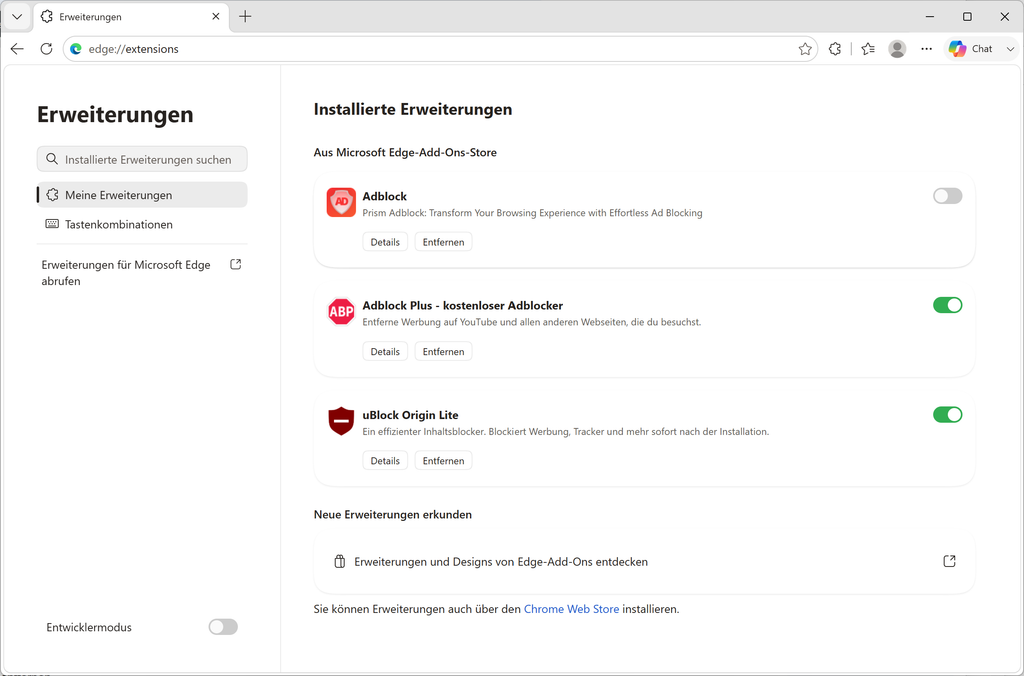
Ein Beispiel aus der Praxis: Du möchtest eine Website besuchen, auf der bestimmte Inhalte nur sichtbar sind, wenn Werbung angezeigt wird. Über das Menü der Erweiterung kannst du Adblocker für diese Seite deaktivieren, indem du das Symbol anklickst und die Option „Auf dieser Seite pausieren“ oder „Deaktivieren“ wählst. Bei Microsoft Edge funktioniert das Vorgehen ähnlich: Im Menü „Erweiterungen“ lassen sich Werbeblocker verwalten und gezielt ausschalten.
Der Vorteil dieser Methode liegt in der Flexibilität: Du kannst den Adblocker nur temporär oder für einzelne Seiten deaktivieren, ohne die Erweiterung komplett zu entfernen. Das ist besonders sinnvoll, wenn du einer Website Werbung erlauben, aber auf anderen Seiten weiterhin blockieren möchtest.
Adblocker gezielt für einzelne Websites ausschalten
Viele Nutzer möchten ihren Adblocker nicht komplett deaktivieren, sondern gezielt für bestimmte Websites Werbung erlauben. Die meisten Werbeblocker bieten dafür eine sogenannte Whitelist-Funktion. Über das Symbol der Erweiterung in der Browserleiste kannst du mit wenigen Klicks eine Website zur Ausnahmeliste hinzufügen. Ein typischer Anwendungsfall: Du möchtest eine Nachrichtenseite oder einen Streamingdienst nutzen, der mit einem Hinweis auf den aktiven Adblocker reagiert. Durch das Hinzufügen zur Whitelist wird Werbung auf dieser Seite zugelassen, während auf anderen Seiten weiterhin blockiert wird.
Im Vergleich der verschiedenen Adblocker zeigt sich, dass die Bedienung ähnlich funktioniert: Nach dem Klick auf das Erweiterungssymbol wählst du „Diese Seite erlauben“ oder eine vergleichbare Option. Die Änderungen werden sofort übernommen, sodass du die Seite neu laden und die Inhalte nutzen kannst. Wer mehrere Werbeblocker parallel installiert hat, sollte prüfen, ob alle Erweiterungen für die gewünschte Seite deaktiviert sind, da sich die Blockierfunktionen überlagern können.
Besonderheit Brave Browser mit Brave Shields
Ein besonderer Spezialfall im Bereich der Werbeblocker ist der Brave Browser mit den sogenannten Brave Shields, die durch das Löwen-Symbol (orange) dargestellt werden. Im Gegensatz zu vielen herkömmlichen Werbeblockern blockiert Brave nicht nur die Auslieferung von Anzeigen, sondern entfernt oder blendet diese direkt aus der Webseite aus. Dieses Vorgehen kann aber einen entscheidenden Nachteil mit sich bringen: Da Brave Shields sehr rigoros vorgeht, kann es vorkommen, dass nicht nur Werbung, sondern auch wichtige Inhalte oder Funktionselemente der Webseite verborgen bleiben, die fälschlicherweise als Werbung erkannt werden. Nutzer sollten sich dieses Risikos bewusst sein und gegebenenfalls die Shields für einzelne Seiten deaktivieren, um den vollständigen Zugriff auf alle Inhalte zu gewährleisten.
Um Brave Shields zu deaktivieren kann das Löwen-Symbol in der Adressleiste angeklickt werden. Dort lässt sich die Schutzfunktion entweder komplett deaktivieren oder nur für die aktuelle Website pausieren. Nach der Anpassung wird die Seite automatisch neu geladen, damit alle Inhalte korrekt dargestellt werden.
Erweiterungen und Werbeblocker vollständig entfernen
Wenn du einen Adblocker dauerhaft nicht mehr nutzen möchtest, kannst du die Erweiterung vollständig aus dem Browser entfernen. In Google Chrome öffnest du dazu das Menü „Erweiterungen“ und klickst auf „Entfernen“ neben der entsprechenden Erweiterung. In Firefox funktioniert das Löschen über das Add-on-Menü, in dem du die Schaltfläche „Entfernen“ auswählst. Microsoft Edge bietet eine ähnliche Funktion im Bereich „Erweiterungen“.
Du hast beispielsweise festgestellt, dass eine bestimmte Website oder Webanwendung trotz deaktiviertem Adblocker nicht korrekt funktioniert. In diesem Fall kann es helfen, die Erweiterung komplett zu deinstallieren, um Konflikte zu vermeiden. Nach dem Entfernen solltest du den Browser neu starten, damit alle Änderungen wirksam werden. Der Vorteil dieser Methode ist die vollständige Kontrolle über die installierten Tools und die Reduzierung möglicher Kompatibilitätsprobleme.
Werbeblocker beeinflussen nicht nur die Anzeige von Werbung, sondern können auch die Funktionalität von Websites einschränken. Viele Seiten nutzen Werbenetzwerke, um Inhalte bereitzustellen oder Cookies zu verwalten. Ein aktiver Adblocker kann dazu führen, dass bestimmte Inhalte nicht geladen werden oder Funktionen wie Anmeldeformulare, Videos oder interaktive Elemente gestört sind.
Ein Beispiel aus der Praxis: Auf einer Shopping-Website werden Produktbilder oder Warenkorb-Funktionen nicht angezeigt, weil der Adblocker Skripte blockiert. In solchen Fällen hilft es oft, den Werbeblocker für die betreffende Seite zu deaktivieren oder Cookies gezielt zuzulassen. Die Einstellungen für Cookies findest du im Browser-Menü unter „Datenschutz“ oder „Website-Einstellungen“. Durch gezieltes Anpassen der Cookie-Einstellungen kannst du steuern, welche Daten gespeichert werden, ohne den Adblocker komplett auszuschalten.
Der Vergleich verschiedener Browser zeigt, dass die Verwaltung von Cookies und Werbeblockern unterschiedlich gelöst ist. Während Chrome und Edge viele Einstellungen bündeln, bietet Firefox detaillierte Optionen für Datenschutz und Tracking-Schutz. Die Kombination von Werbeblocker und individuellen Cookie-Einstellungen ermöglicht eine flexible Kontrolle über Werbung und Privatsphäre.
Fazit
Das gezielte Deaktivieren von Adblockern oder Werbeblockern in Browsern wie Chrome, Firefox und Edge ist entscheidend, um die volle Funktionalität von Websites zu nutzen und Kompatibilitätsprobleme zu vermeiden. Werbeblocker lassen sich flexibel verwalten, für einzelne Seiten ausschalten oder vollständig entfernen. Durch die bewusste Steuerung von Erweiterungen und Cookie-Einstellungen behältst du die Kontrolle über Werbung, Datenschutz und Nutzererlebnis. Probiere verschiedene Einstellungen aus, um die optimale Balance zwischen Werbefreiheit und Funktionalität zu finden. Wenn du mehr über die Verwaltung von Browser-Erweiterungen erfahren möchtest, lohnt sich ein Blick in die offiziellen Hilfebereiche der jeweiligen Browser.
FAQ zu Werbeblockern
Weitere Beiträge